
Kaufberatung QWERTY Tastaturen
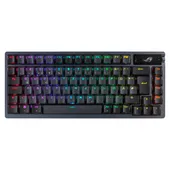
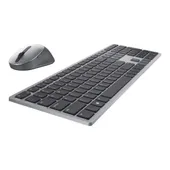
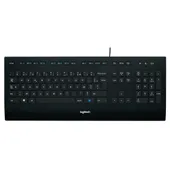
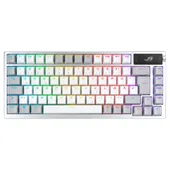

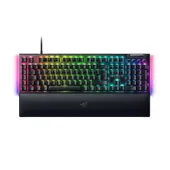
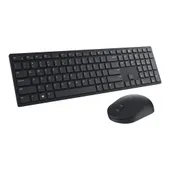
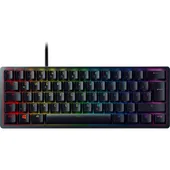
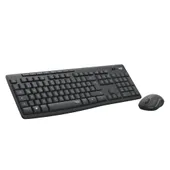
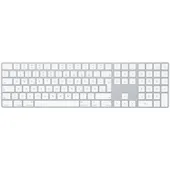

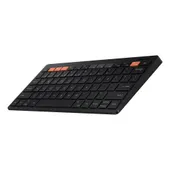
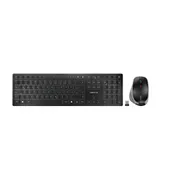
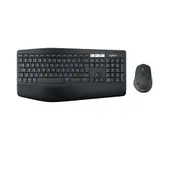

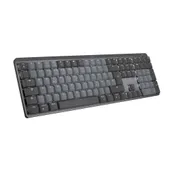
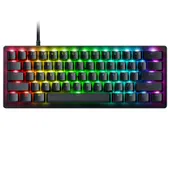
- ...
QWERTY Tastaturen kommen hauptsächlich im US-amerikanischen Bereich zum Einsatz, können aber auch in anderen Sprachen genutzt werden. Die Anordnung einiger Tasten ist anders, als es bei der hierzulande genutzten Variante der Fall ist.
QWERTY Tastatur: Ursprung, Unterschiede und Funktionen
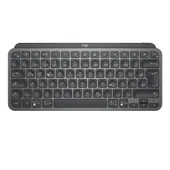
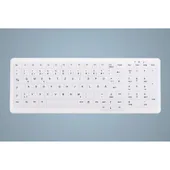
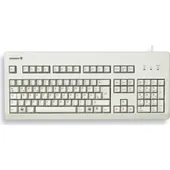
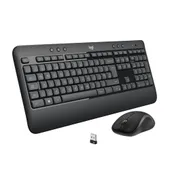
Die QWERTY Tastatur ist eine Standard-Tastatur für Computer, Laptops, Smartphones und andere elektronische Geräte. Sie ist nach den ersten sechs Buchstaben der obersten Tastenreihe benannt: Q, W, E, R, T und Y.
Die QWERTY Tastaturbelegung wurde 1868 von Christopher Sholes entwickelt, einem US-amerikanischen Drucker und Erfinder. Ziel war es, eine räumliche Trennung der Buchstabenfolgen, die am häufigsten auftraten, zu erreichen. Die früheren Schreibmaschinen hatten eine alphabetische Tastenanordnung, aber diese führte dazu, dass sich die Typenhebel häufig verklemmten, da benachbarte Buchstaben zu schnell hintereinander getippt wurden.
entwickelte daher die QWERTY Tastaturanordnung und sorgte so dafür, dass die Buchstaben, die in der US-amerikanischen Sprache am häufigsten vorkommen (E, T, O, A, N, I) recht gleichmäßig im Halbkreis angeordnet wurden. Die Räume dazwischen wurden von ihm einfach mit den restlichen Buchstaben aufgefüllt.
Da in jeder Sprache andere Buchstaben besonders häufig vorkommen, gibt es für andere Länder auch andere Tastaturen. In Deutschland gibt es die QWERTZ Tastatur, diese unterscheidet sich nur sehr geringfügig von der QWERTY Tastatur. Sie wurde optimiert für die Sprachen Mittel- und Osteuropas. Schließlich gibt es auch noch die AZERTY Tastatur, die für die französische Sprache verwendet wird.
Die QWERTY Tastatur für den Computer und andere Geräte ist mit einer besonderen Tastaturanordnung ausgestattet, bei der die Buchstaben in drei Reihen angeordnet und die Tasten so platziert sind, dass die häufigsten Buchstabenkombinationen von zehn Fingern schnell und effektiv getippt werden können. Der Name QWERTY leitet sich von den ersten sechs Buchstaben der obersten Tastenreihe ab. Es handelt sich um das US-amerikanische Tastaturlayout.
Ein Unterschied zwischen QWERTY und QWERTZ Tastaturen besteht darin, dass die Y- und Z-Tasten vertauscht sind. In der QWERTZ Tastatur, die hauptsächlich in Deutschland, Österreich und der Schweiz verwendet wird, befindet sich die Z-Taste an der Stelle, an der bei der QWERTY Tastatur die Y-Taste platziert ist. Zudem verfügt die QWERTZ Tastatur über die Buchstaben ö, ü, ä und ß. Weiterhin gibt es einige Zeichen, Sonderzeichen und Zahlen, die an anderen Stellen zu finden sind.
Diese Unterschiede führen dazu, dass Menschen, die an eine QWERTZ Tastaturanordnung gewöhnt sind, Schwierigkeiten haben können, auf eine Tastatur mit QWERTY Layout umzusteigen.
Eine QWERTY Tastatur bietet die gleichen Funktionen, die Tastaturen mit QWERTZ oder AZERTY Tastaturbelegung ebenfalls haben. Welche Funktionen die QWERTY Tastatur genau bietet, hängt immer von dem jeweiligen Modell ab. Jede QWERTY Tastatur hat das Ziel, eine Vielzahl von Funktionen zur Verfügung zu stellen, um Benutzern eine schnelle und effektive Eingabe von Texten und Befehlen zu ermöglichen. Neben den Standardtasten für Buchstaben und Zahlen gibt es auch Funktionstasten für spezielle Befehle wie die Steuerung der Lautstärke, Helligkeit, Wiedergabe von Multimedia-Inhalten und die Navigation in Dokumenten.
Die QWERTY Tastatur bietet auch eine Vielzahl von Tastenkombinationen und Kurzbefehlen, um den Arbeitsfluss und die Effizienz zu verbessern. Beispielsweise kann die Ctrl-Taste in Kombination mit anderen Tasten verwendet werden, um Befehle wie Kopieren, Ausschneiden, Einfügen, Speichern und Drucken auszuführen. Auch die Alt-Taste in Kombination mit anderen Tasten kann verwendet werden, um spezielle Zeichen und Symbole zu erstellen, die nicht auf der Tastatur sichtbar sind.
Darüber hinaus gibt es auch spezielle Tasten für das Öffnen von Programmen und Anwendungen sowie für das schnelle Wechseln zwischen verschiedenen Anwendungen und Fenstern. Viele QWERTY Tastaturen verfügen auch über eine Hintergrundbeleuchtung, um das Tippen bei schlechten Lichtverhältnissen zu erleichtern.
QWERTY Tastaturen sind mit einer Vielzahl von Anzeigesprachen kompatibel, da die Tasten auf der Tastatur mit verschiedenen Buchstaben und Symbolen belegt werden können. Eine QWERTY Tastatur kann beispielsweise für die Eingabe von Englisch, Spanisch, Französisch, Deutsch, Portugiesisch, Italienisch, Niederländisch und vielen anderen Sprachen verwendet werden. Wer sich eine QWERTY Tastatur kaufen möchte, muss sich ein wenig umstellen, nutzbar ist sie aber auch mit der deutschen Sprache.
Es gibt jedoch einige Sprachen, die eine spezielle Tastaturanordnung erfordern, um bestimmte Buchstaben und Symbole korrekt zu schreiben. Beispielsweise benötigt die russische Sprache eine spezielle Tastaturanordnung, um die kyrillischen Buchstaben richtig schreiben zu können.
Um die Sprache auf dem PC auf das QWERTY Language Pack zu ändern, müssen die Spracheinstellungen in den Systemeinstellungen geändert werden. Dies kann je nach Betriebssystem und Version unterschiedlich sein, aber im Allgemeinen müssen folgende Schritte ausgeführt werden:
- Systemeinstellungen öffnen
- Nach der Option "Zeit und Sprache" suchen, dann "Sprache" auswählen
- Auf "Sprache hinzufügen" klicken und die gewünschte Sprache aus der Liste auswählen
- Die ausgewählte Sprache muss als Standard festgelegt werden
- Dann auf die gewünschte Sprache klicken und "Optionen" auswählen
- Hier nun die QWERTY Tastaturanordnung wählen und als Standard festlegen
- Für die Übernahme der Änderungen den PC neu starten